Adviesrapport opstellen
Lees in dit artikel hoe je een adviesrapport opstelt met professionele uitstraling en een persoonlijke touch. Bekijk de twee video's voor een rondleiding van begin tot eind.
Introductie
Na het afronden van een particuliere of zakelijke scan kom je op een pagina terecht waar je ervoor kunt kiezen om direct een adviesrapport op te maken.
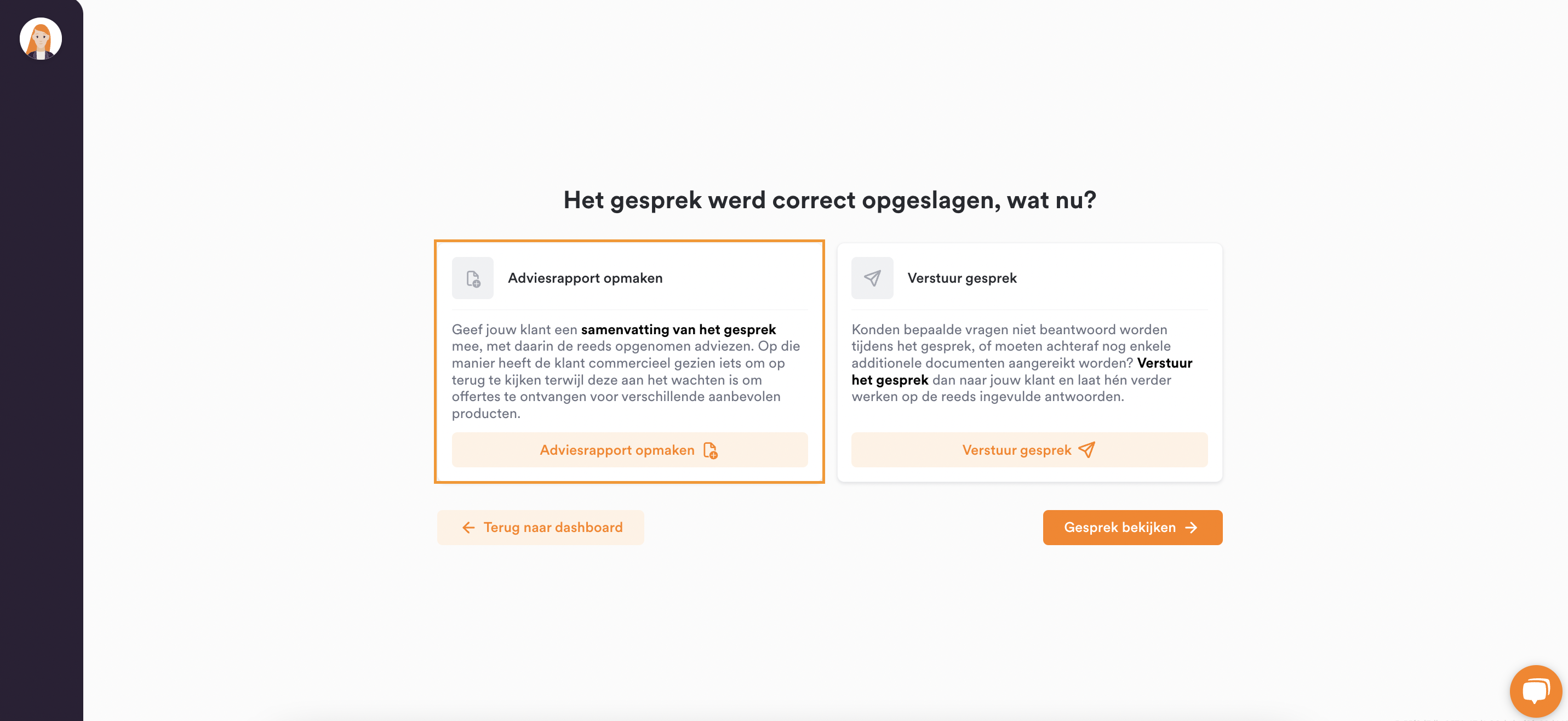
De optie 'Verstuur gesprek' kun je gebruiken wanneer je nog openstaande vragen wilt versturen. Je kunt vragen selecteren door de bolletjes voor de vragen aan te klikken, of het volledige gesprek doorsturen.
Een adviesrapport opmaken kan ook later vanuit je relaties. Ga via Mijn portefeuille → Relaties en kies een relatie. Kies bij deze relatie via 'Acties voor de relatie' voor 'Nieuw adviesrapport voor klant'.
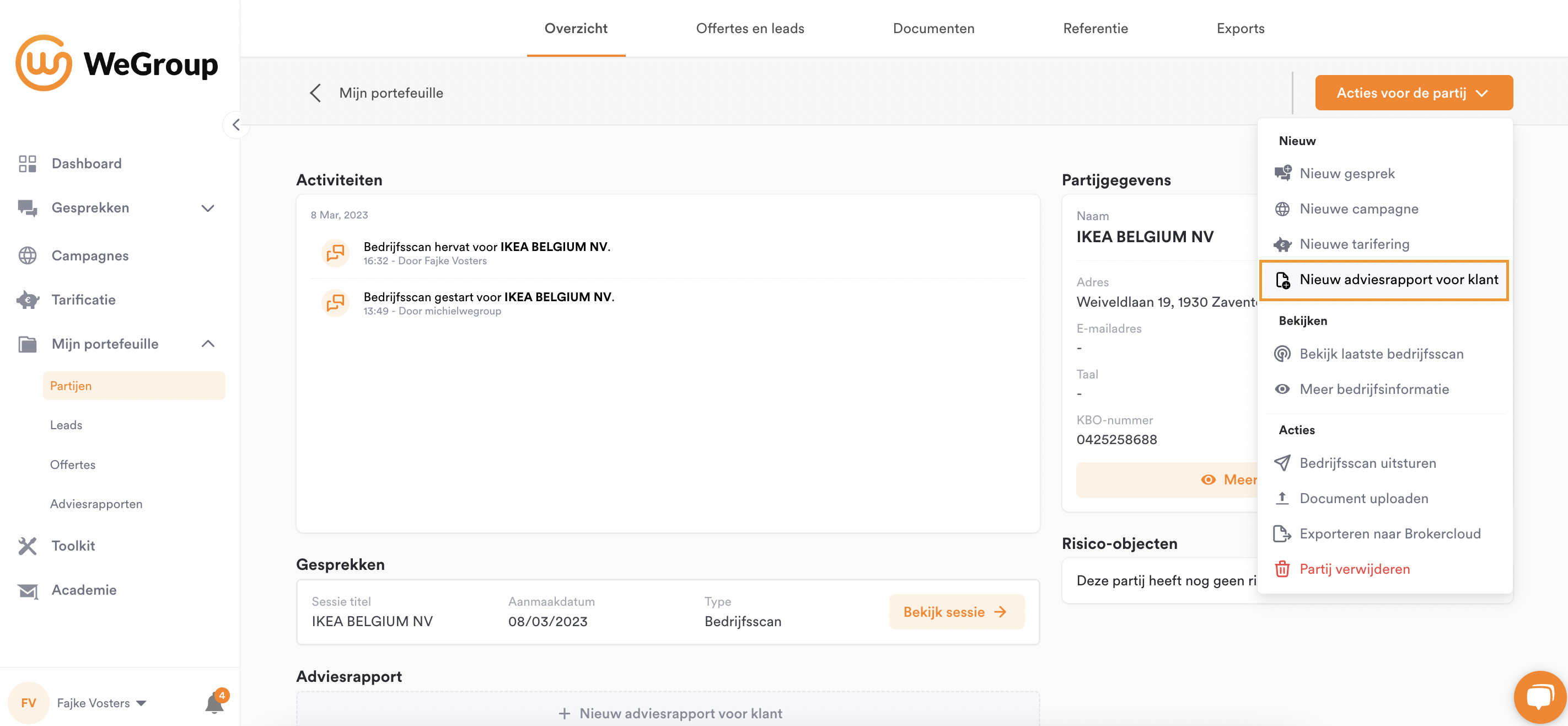
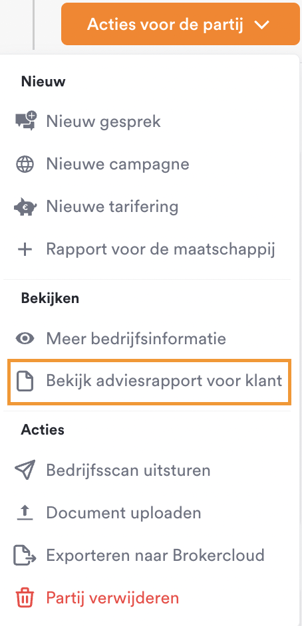
Wanneer je eerder een adviesrapport voor de klant gestart hebt, kies je voor 'Bekijk adviesrapport voor klant'. Via de overzichtspagina van je adviesrapport klik je rechtsboven op '+ Adviesrapport invullen'. Maak dan de keuze om je adviesrapport verder in te vullen of een volledig nieuwe revisie te maken.
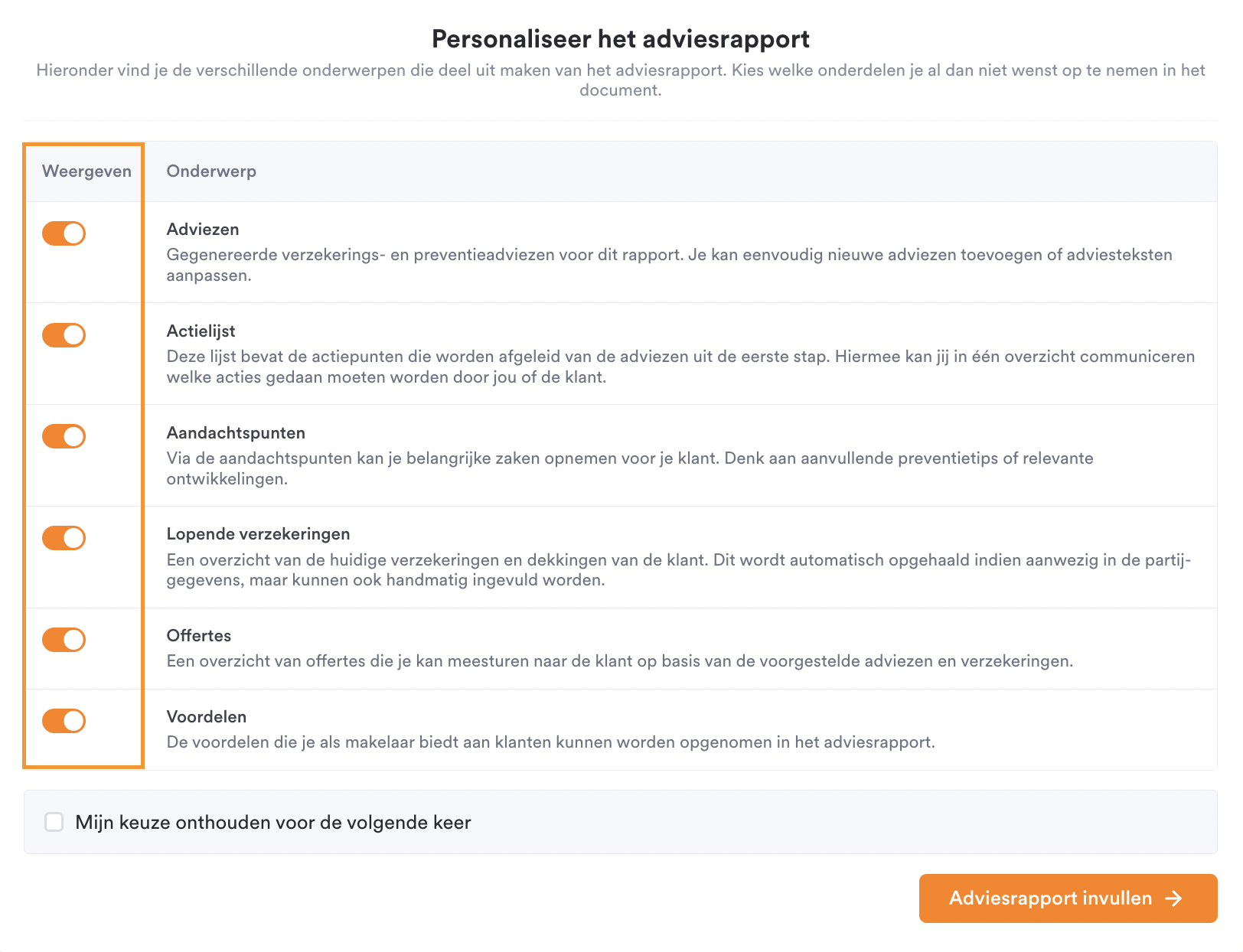
Personaliseer het adviesrapport
Je kunt onderwerpen wel of niet meenemen in het adviesrapport door ze aan of uit te vinken met de slider onder 'weergeven'. Je kunt ervoor kiezen om deze keuze te onthouden voor een volgende keer. Zo wordt bij ieder volgend adviesrapport automatisch dezelfde keuze voorgesteld. Klik op 'Adviesrapport invullen' om verder te gaan.

1. Adviezen
Bij adviezen vind je de verzekerings- en preventieadviezen die gegenereerd werden voor dit rapport op basis van de afgeronde risico-inventarisatie. Daarnaast kun je altijd handmatig risicodomeinen en adviezen toevoegen, wijzigen of verwijderen.

Klik op '+ Risicodomein toevoegen' om een nieuw risicodomein te selecteren. Klik op '+ Advies toevoegen' om één of meerdere adviezen toe te voegen.
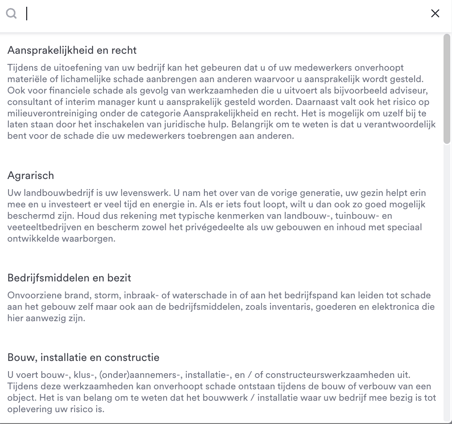
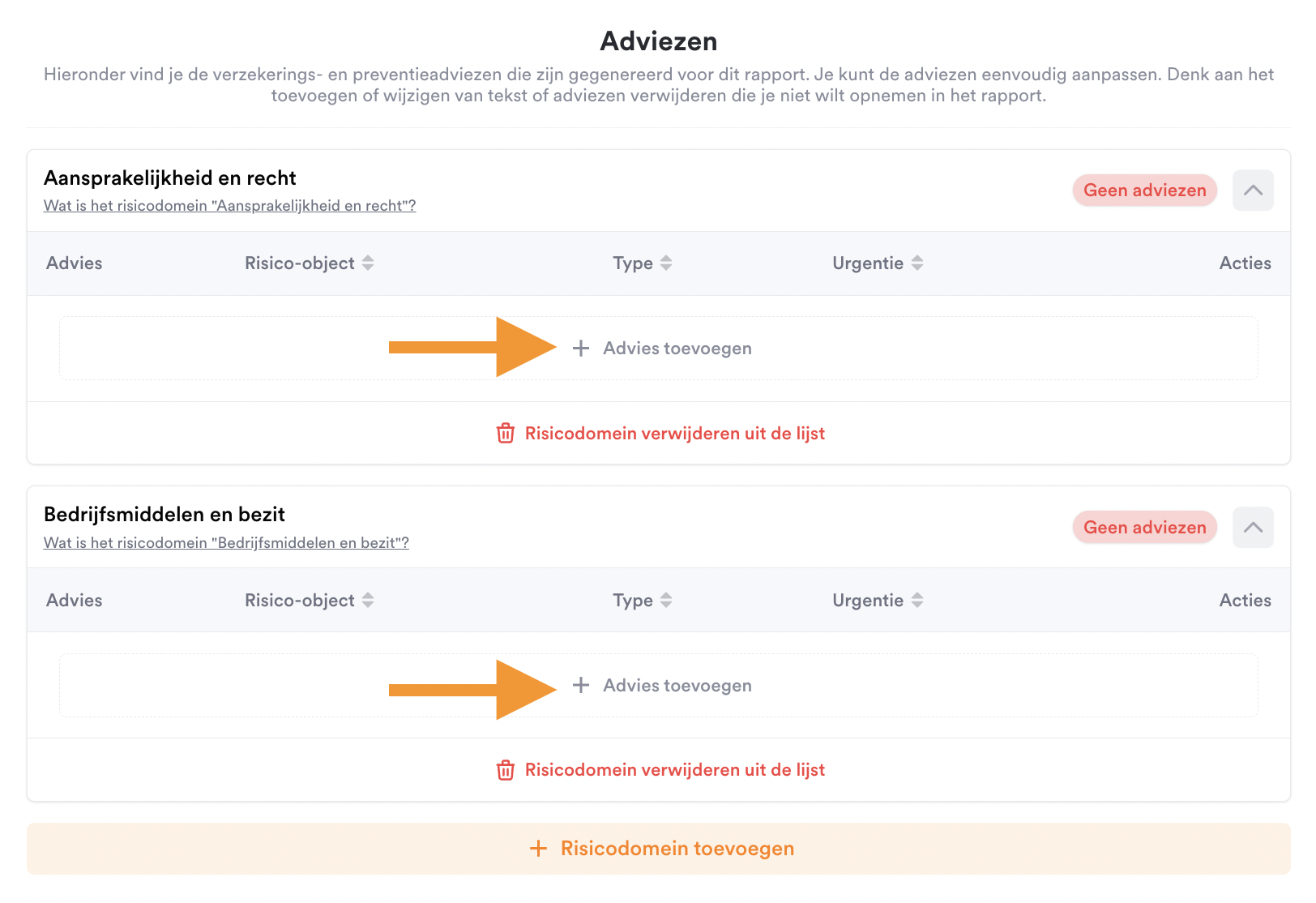
Voeg per risicodomein de gewenste adviezen toe. Geef aan om welk type advies het gaat (dekking of preventie) en selecteer een bekend risico-object of kies voor 'Andere'. Selecteer een dekking of preventie uit de lijst. Zoek je een onderwerp dat niet in de lijst staat? Geef het door via de live chat of via support@wegroup.nl. Wij voegen het toe.
De titel en toelichting worden automatisch ingevuld. Pas de inhoud en opmaak aan indien gewenst.
Door de inhoud van een advies hier aan te passen, pas je dit enkel aan voor dit specifieke adviesrapport. Om een advies of risicodomein permanent aan te passen voor alle volgende adviesrapporten, gaat de beheerder van jouw kantoor naar Instellingen → Adviezen.
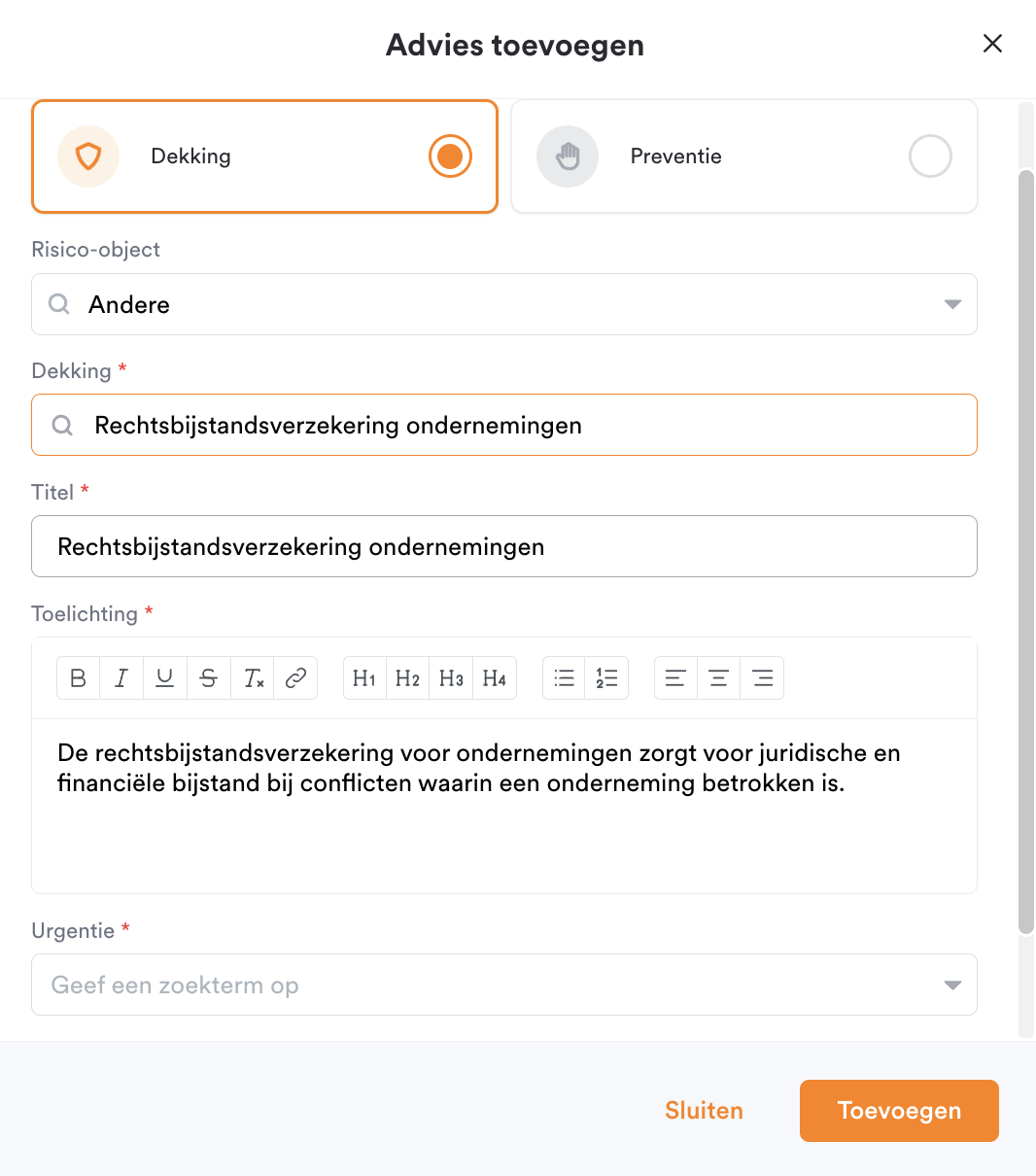
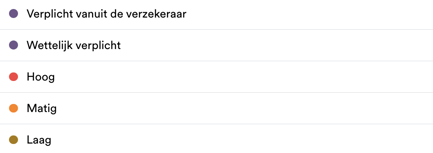
Geef vervolgens ook de urgentie van dit advies aan en klik rechtsonderaan op 'Toevoegen'. Je kunt een risicodomein verwijderen door te klikken op 'Risicodomein verwijderen uit de lijst'. Een advies pas je aan of verwijder je via de twee icoontjes bij 'Acties' aan de rechterkant.
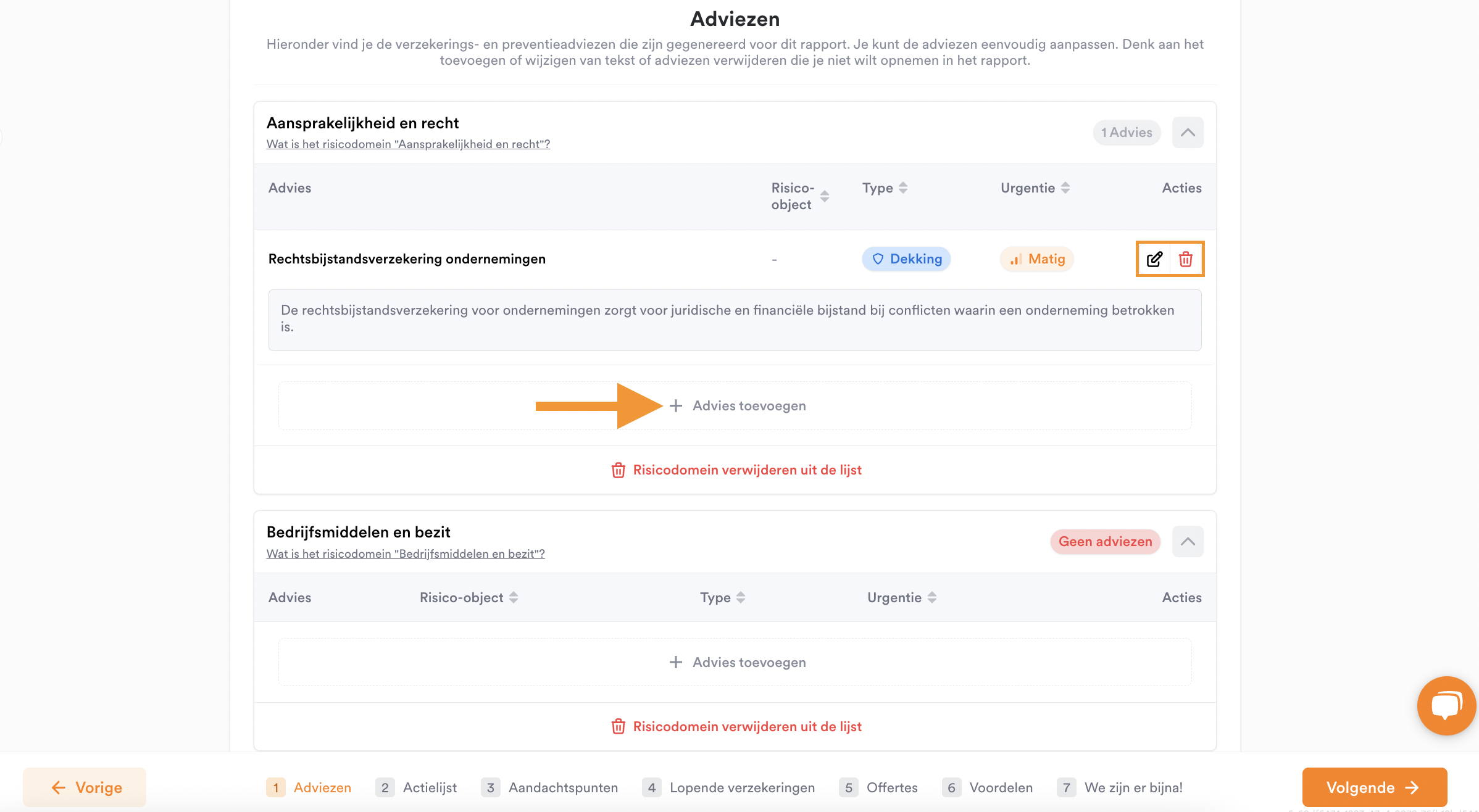
Bij het verwijderen van een advies dat automatisch gegenereerd werd op basis van de antwoorden in de risicoscan, krijg je als beheerder van jouw kantoor ook de keuze om dit advies nooit meer automatisch te genereren.
2. Actielijst
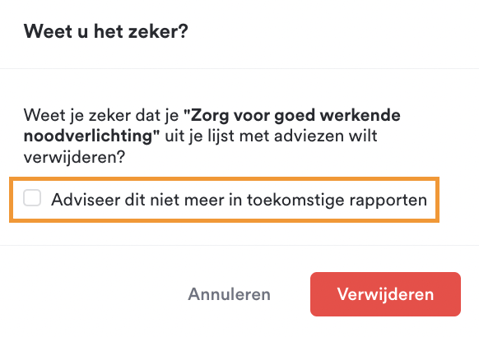
Bij de actielijst vind je de actiepunten die afgeleid werden uit de adviezen van stap 1. Pas een actiepunt aan via het potloodicoon, of verwijder het via het prullenbakicoon. Het bijbehorende advies wordt dan niet verwijderd. Wil je het advies zelf ook verwijderen? Ga dan naar het vorige scherm.

Klik op '+ Actiepunt toevoegen' om een extra actiepunt toe te voegen. Kies welke actiepunten je weergeeft door ze links aan of uit te vinken. Geef ten slotte aan welke actiepunten al voldaan zijn door 'Voltooid' aan te vinken. Voltooide actiepunten worden 'doorstreept' weergegeven.
3. Aandachtspunten
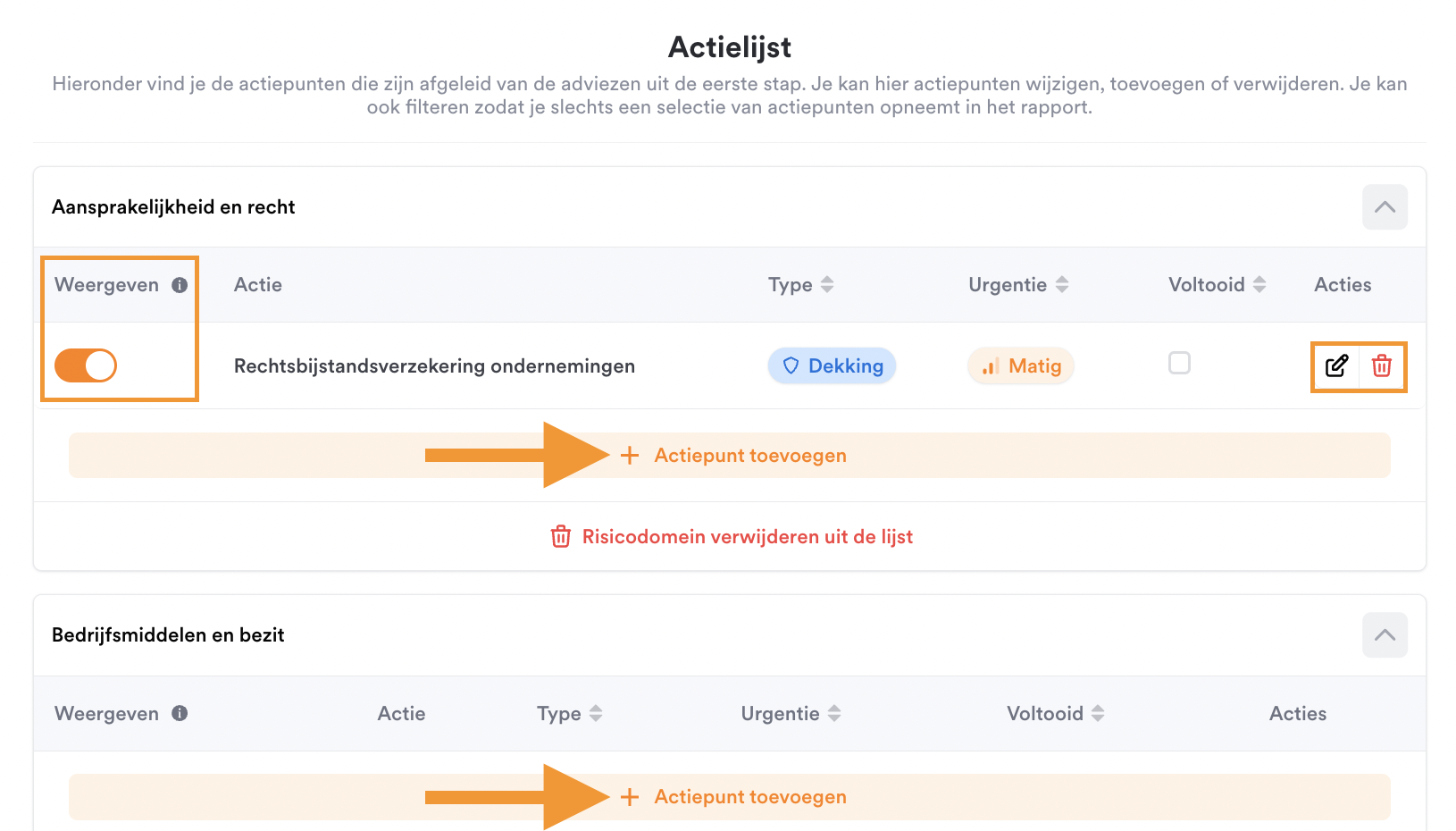
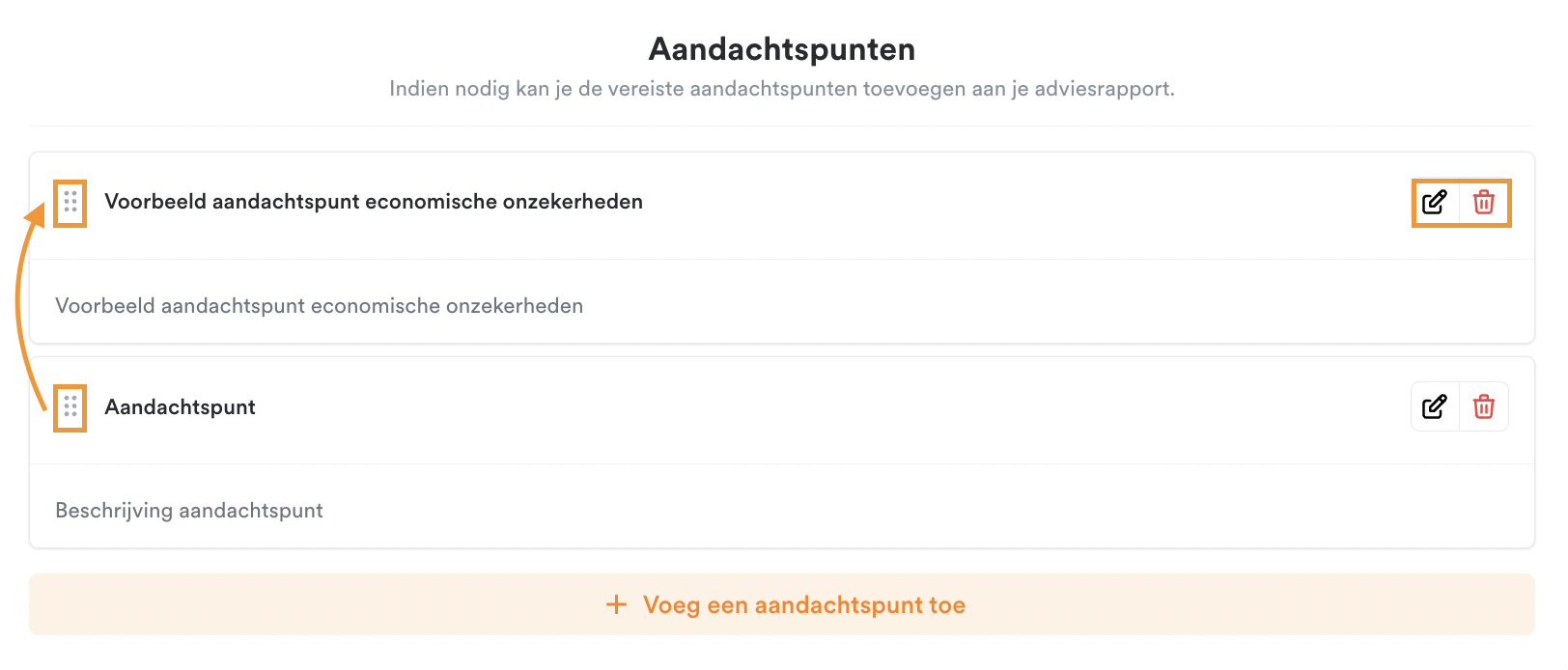
In deze stap voeg je aandachtspunten toe. Klik op '+ Voeg een aandachtspunt toe' en geef een naam, beschrijving en eventueel een label op. Klik op 'Toevoegen'. Pas de volgorde aan door op de puntjes vóór het aandachtspunt te klikken en het aandachtspunt te verslepen.

4. Lopende verzekeringen
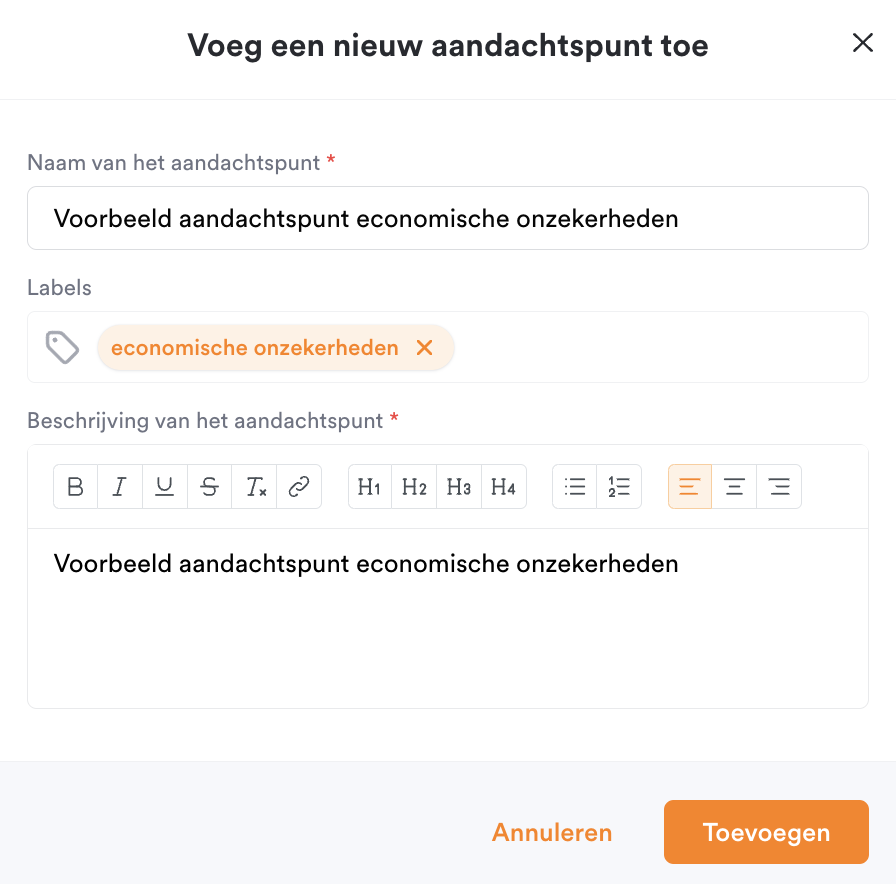
Bij Lopende verzekeringen vermeld je de huidige verzekeringen van jouw klant. Reeds bekende verzekeringen uit bijvoorbeeld je administratiepakket worden automatisch opgehaald. Je kunt ook zelf verzekeringen toevoegen.
Sneller: laat WeGroup het document uitlezen
Heeft je klant polisbladen of een polisoverzicht aangeleverd? Klik dan bovenaan dit scherm op Gegevens uit document halen bij Vul automatisch in met onze document extractietool. Je uploadt het document en WeGroup haalt de verzekeringen, dekkingen en premies er automatisch uit. Je hoeft daarna alleen nog te controleren. Zie Documenten extraheren.
Klik op + Lopende verzekering toevoegen om er zelf één toe te voegen. Vul minimaal de naam van de verzekering en de dekking in; de dekkingen bevatten een lijst van standaard ADN-dekkingcodes. Vul aan met meer informatie en klik op Opslaan & sluiten.
Voeg een extra dekking toe aan een verzekering door op het plus-icoontje te klikken. Door de blokken te slepen pas je de volgorde aan waarin ze in het adviesrapport verschijnen.
5. Offertes
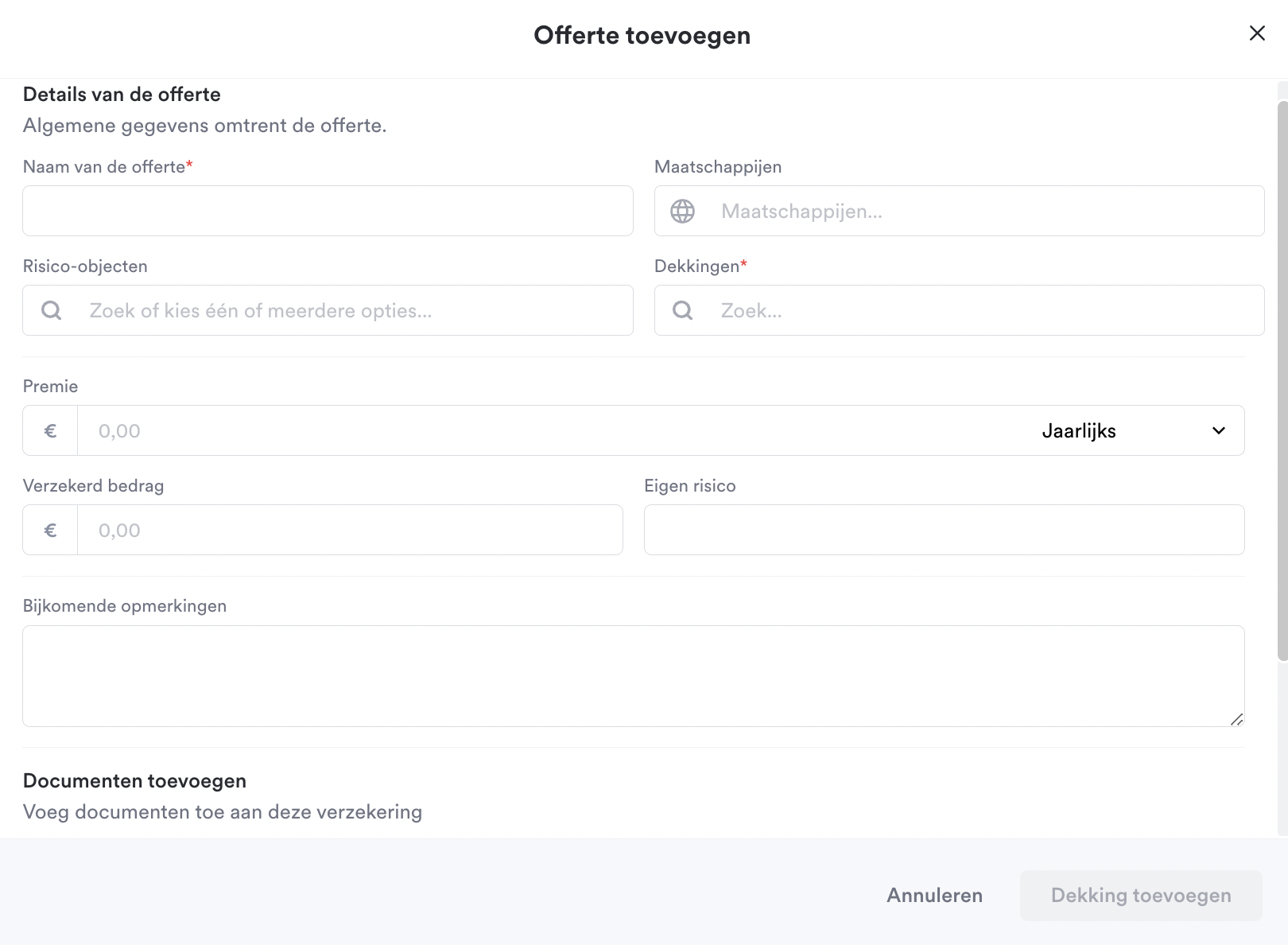
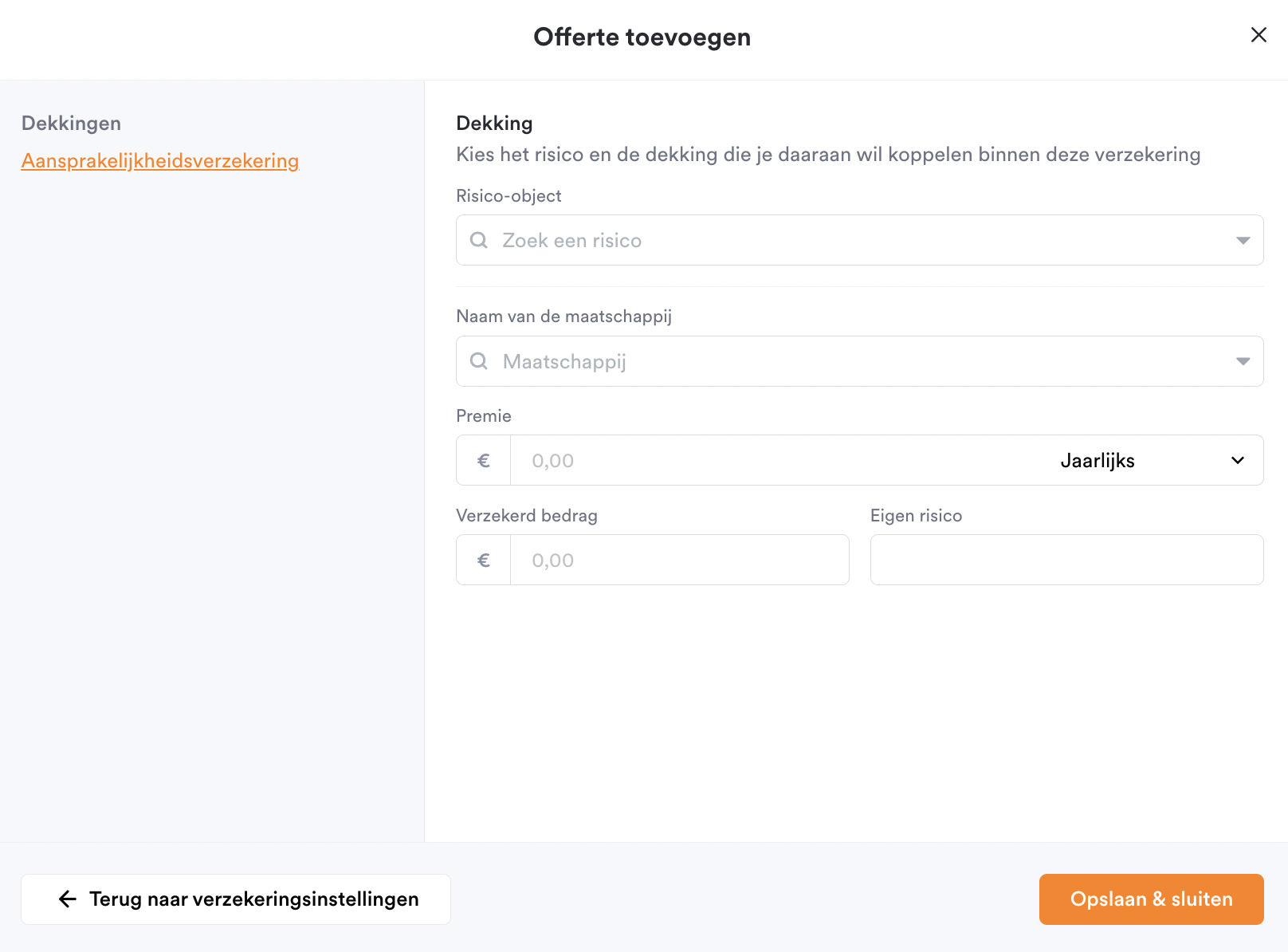
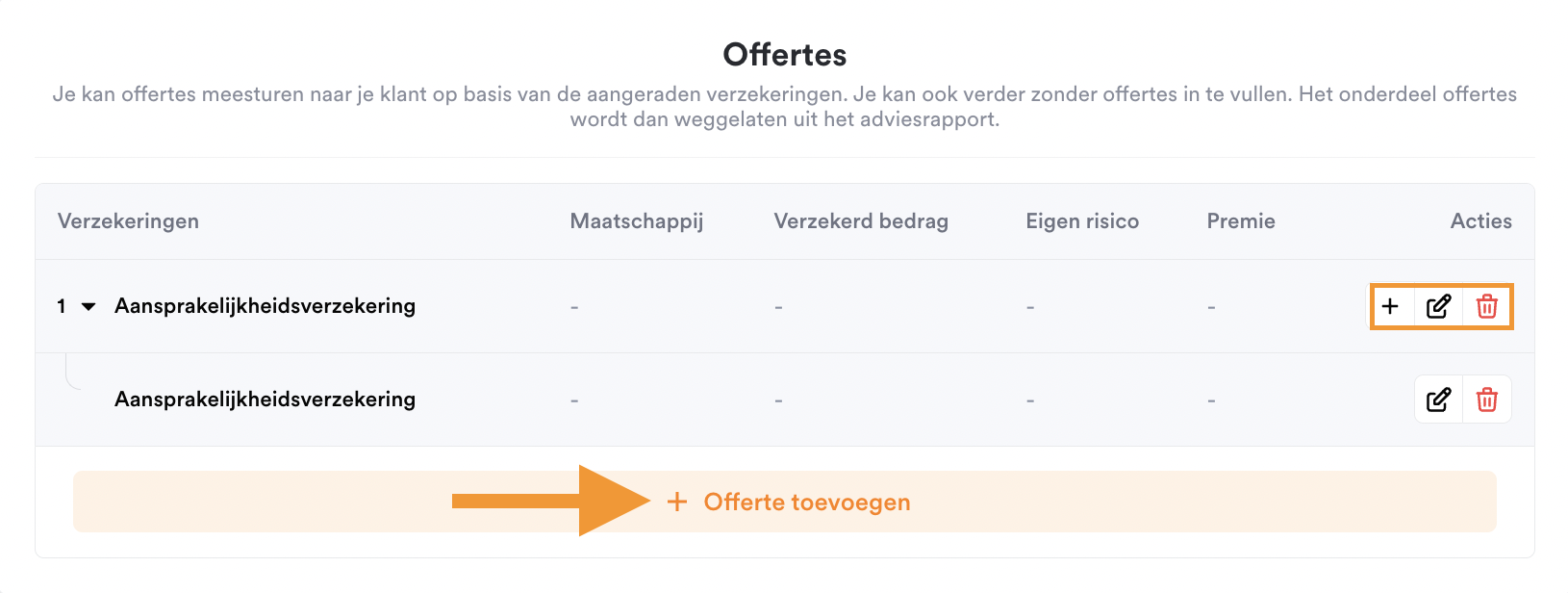
Bij Offertes voeg je offertes toe. Klik op '+ Offerte toevoegen'. De naam van de offerte en de dekking zijn verplicht, andere velden zijn optioneel. Onderaan voeg je het offertedocument of aanvullende documenten toe. Klik op 'Dekking toevoegen' en vul meer informatie in over de dekking. Klik op 'Opslaan & sluiten'.

Provisie transparantie
Voor particuliere klanten kun je sinds de invoering (1-7-2024) van de actieve provisie transparantie wetgeving eenvoudig de provisiebeloning opnemen in je offertes. Vanuit de wetgeving lever je een fijnmazig gemiddelde op als bedrag in euro's.
Om automatisch een bedrag te laten berekenen bij de offertes regel je eenmalig per particulier risicodomein een gemiddeld percentage in. Ga binnen het specifieke domein naar "Acties" → "Risico-informatie bewerken". Vervolgens wordt bij het opstellen van de offerte automatisch per dekking een provisiebedrag berekend.

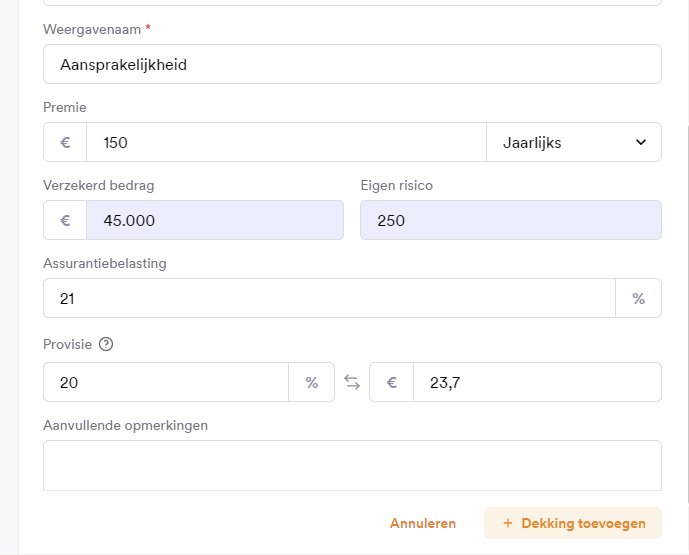
Mocht er nog geen provisie ingevoerd zijn bij de instellingen, dan kun je een provisie percentage binnen de offerte invoeren. Het provisiebedrag wordt automatisch berekend. Andersom kan ook: het invoeren van een bedrag.
6. Voordelen
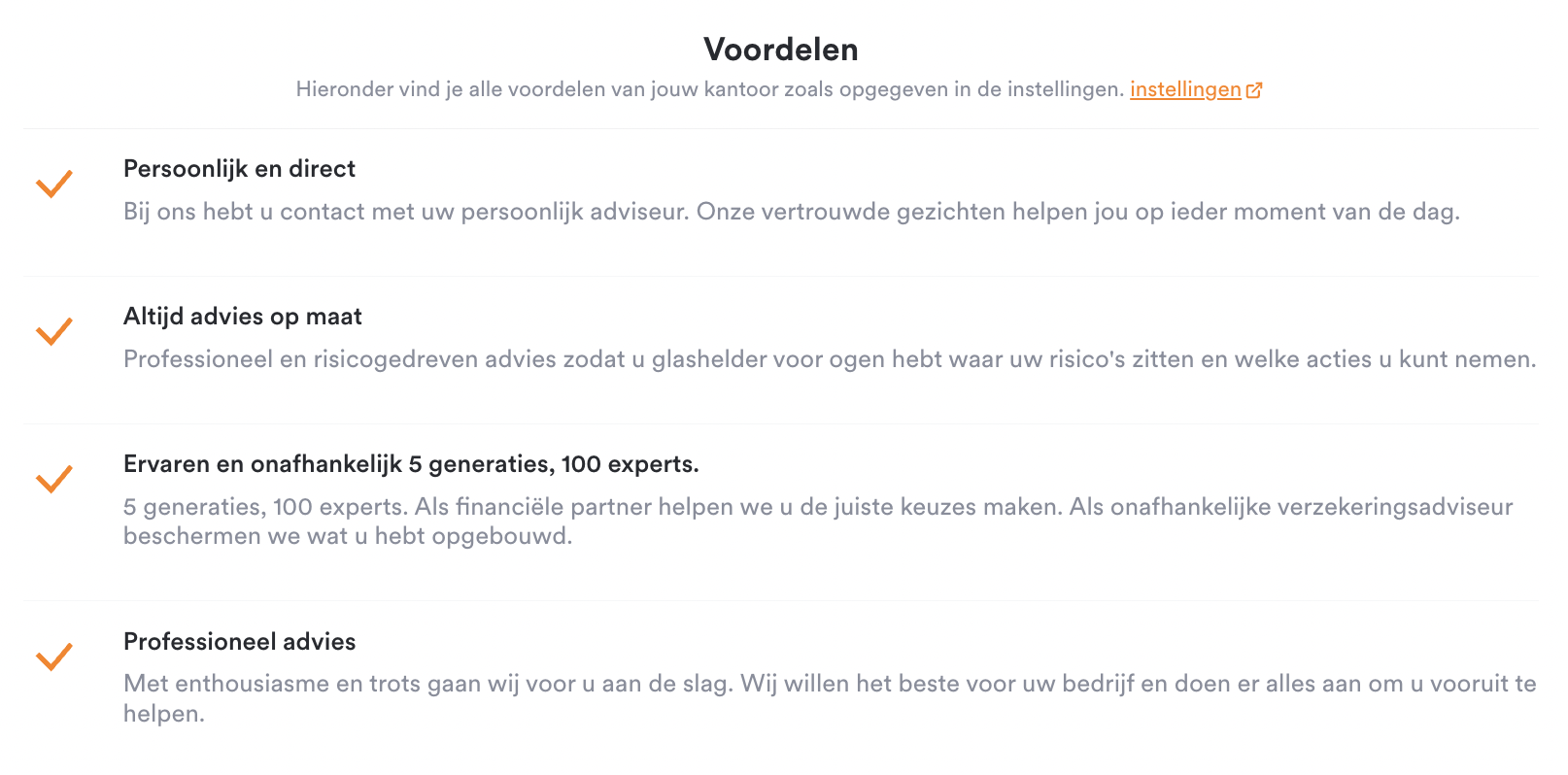
Bij Voordelen vind je de voordelen van jouw kantoor zoals door de beheerder ingesteld in Instellingen → Kantoor → Kantoorpresentatie. Neem contact op met de beheerder wanneer je deze voordelen wilt aanpassen.
7. We zijn er bijna
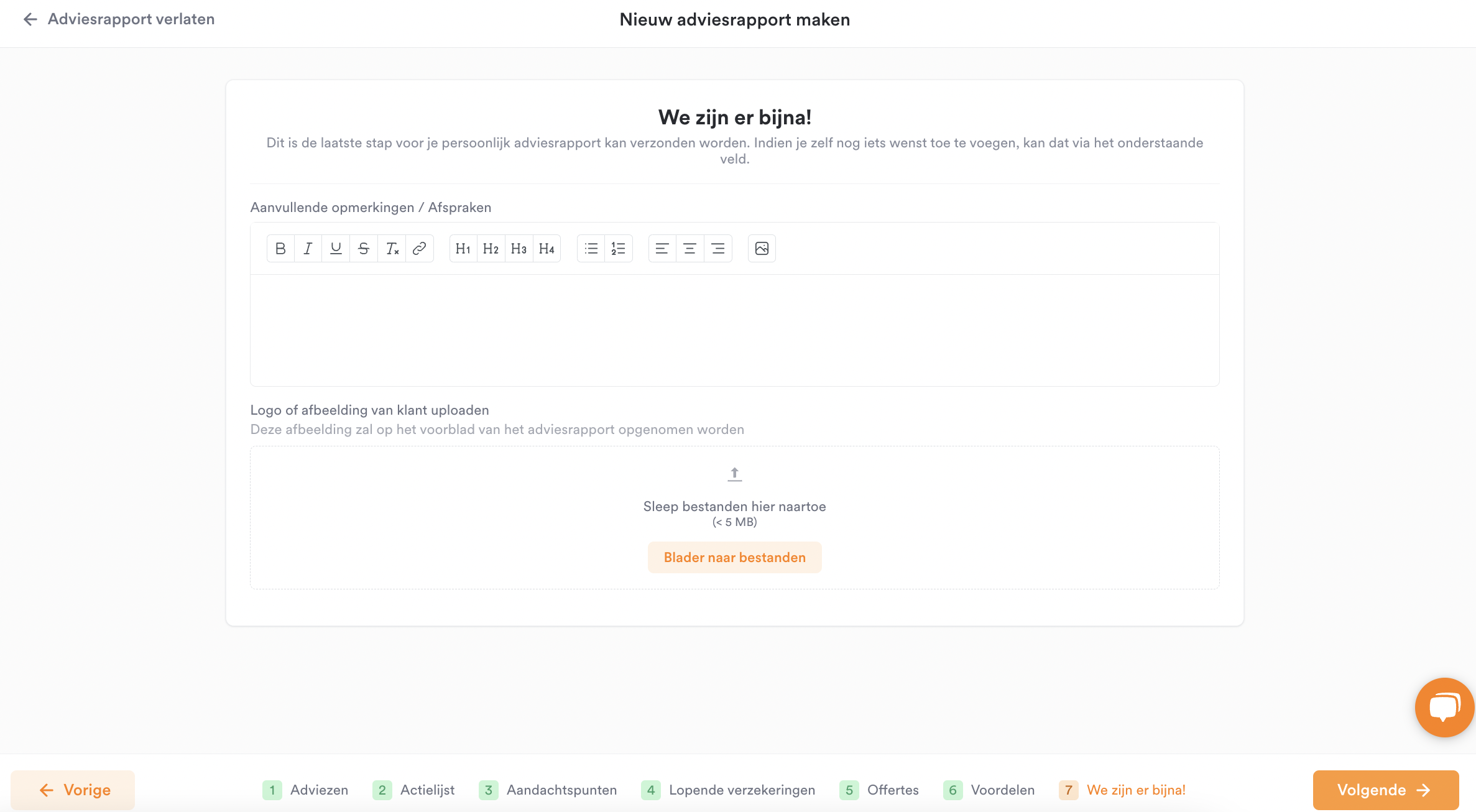
Op deze pagina voeg je aanvullende opmerkingen of afspraken toe. Je kunt ook een afbeelding (zoals het logo van de klant) toevoegen aan het voorblad van het adviesrapport. Klik op 'Volgende'.
8. Adviesrapport opslaan, exporteren of versturen
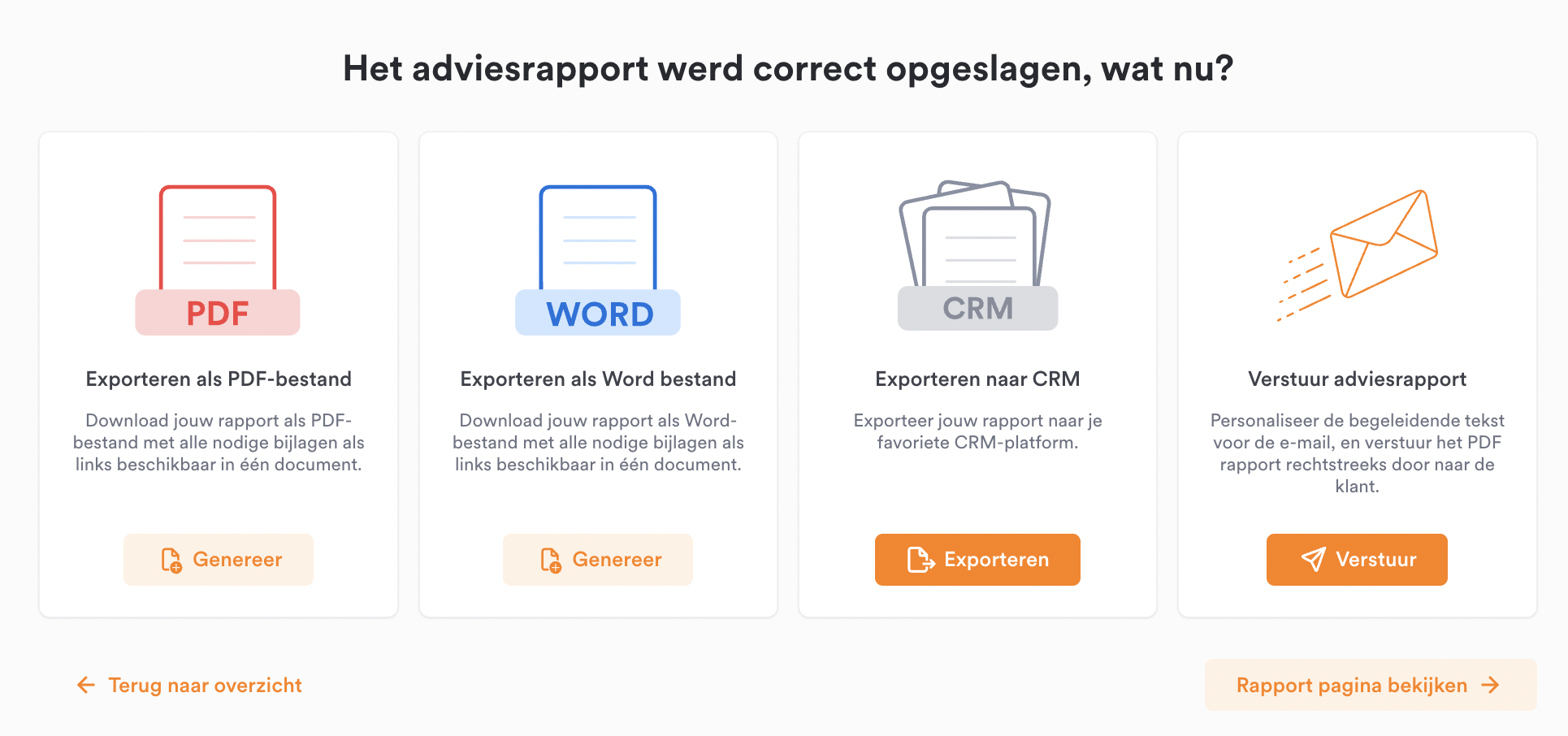
Je adviesrapport is afgerond. Kies of je het rapport wilt downloaden in PDF of Word, exporteren (mits je een CRM-systeem gekoppeld hebt) of direct vanuit WeGroup naar de klant wilt versturen. Deze stappen kunnen ook later uitgevoerd worden via de overzichtspagina van deze partij in Mijn portefeuille, of via Mijn portefeuille → Adviesrapporten.
Hulp nodig? Neem contact op via support@wegroup.nl of de live chat in het platform.
Gerelateerde artikelen
Laatst bijgewerkt: 2026-04-21